Sau khi cài đặt, bạn mở Who Is On My Wifi lên, phần mềm sẽ hướng dẫn bạn thực hiện những thiết lập ban đầu, bạn làm theo hướng dẫn của phần mềm để thiết lập và sử dụng.
Sau khi làm theo hướng dẫn của phần mềm, bạn có thể sử dụng ngay.
 |
| Quá đơn giản để xem ai đang dùng chùa wi-fi của bạn với "Who Is On My Wifi". |
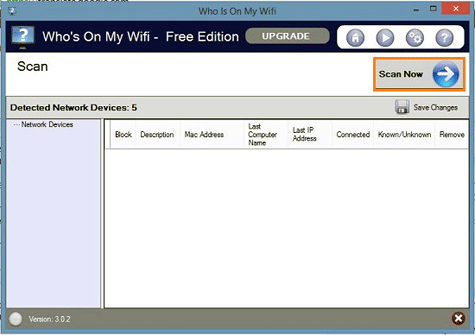
Tại giao diện chính của phần mềm, bạn chọn mục Scan Now ở phía trên góc phải để phần mềm thực hiện quét các kết nối hiện có (thời gian quét khoảng từ 2-3 phút).
 |
Sau khi quét xong màn hình sẽ hiển thị các thiết bị đang kết nối và thông tin thiết bị bao gồm địa chỉ MAC, địa chỉ IP. Nếu bạn chắc chắn rằng thiết bị đó là thiết bị nào, của ai thì bạn nhấp vào mũi tên ở mục Known/Unknown và chọn KNOWN (biết), nếu đó là một thiết bị lạ, bạn chọn UNKNOWN (không biết) và nhấn Save Changes để lưu lại thiết lập.
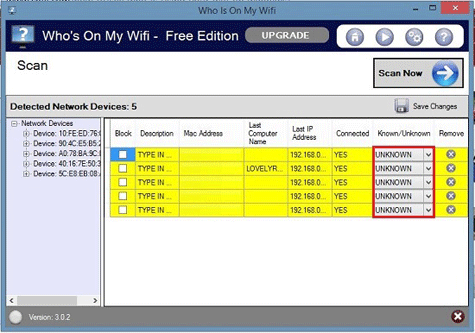 |
Để biết được thiết bị đang kết nối có phải của mình không, bạn có thể xem thông tin địa chỉ MAC trên thiết bị đang kết nối, nếu địa chỉ MAC trên thiết bị trùng với địa chỉ MAC đang hiển thị trên màn hình, đó là thiết bị của bạn.
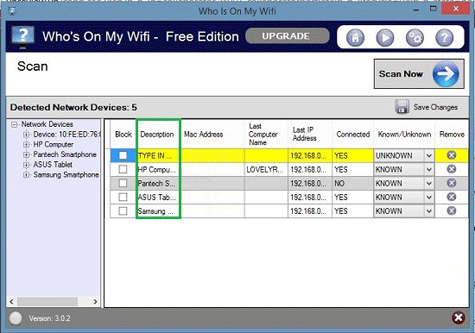
Bạn có thể đặt tên cho thiết bị để dễ nhận biết bằng cách nhấp đôi vào dòng chữ Type In Name ở phần Description.
 |
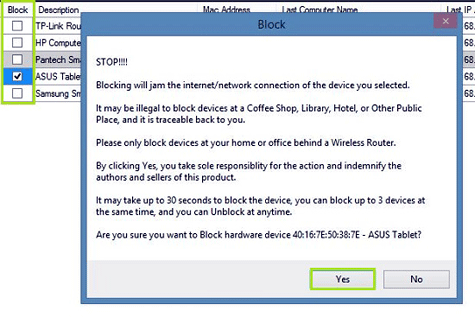
Nếu bạn nhận thấy rằng có 1 thiết bị lạ đang kết nối đến mạng của mình và bạn nghi ngờ có người đang theo dõi, bạn có thể Block thiết bị đó (không cho thiết bị kết nối đến mạng Wi-Fi của mình) bằng cách chọn vào nút Block ở thiết bị tương ứng rồi nhấn Save Changes (bạn có thể block 3 thiết bị cùng một lúc và thời gian tiến hành block là 30 giây).
 |
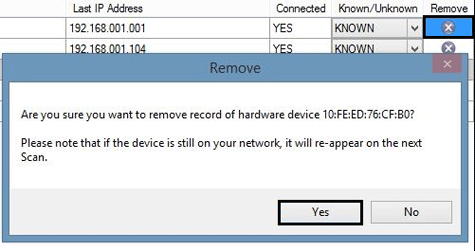
Bạn có thể xóa một thiết bị nào đó trong danh sách bằng cách nhấp nút X ở thiết bị tương ứng, tuy nhiên thiết bị vẫn sẽ hiện lại trong danh sách ở lần quét tiếp theo.
 |
Ở cột bên trái sẽ hiển thị tất cả các kết nối hiện tại, bạn nhấp vào dấu "+" ở cạnh tên của thiết bị để xem thông tin chi tiết hơn.
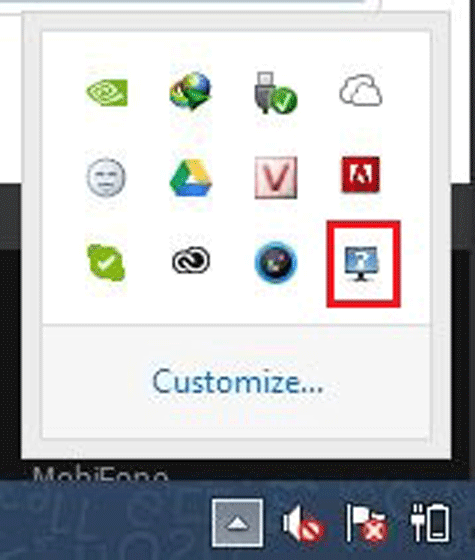
Bạn nên để phần mềm chạy ngầm bằng cách thu nhỏ phần mềm xuống khay hệ thống và cứ mỗi 2 phút phần mềm sẽ tự động quét và tìm kết nối mới nếu có.
 |
Phần Settings của phần mềm, bạn có thể thiết lập địa chỉ IP sẽ quét, thời gian giữa 2 lần quét, ..... rất dễ dàng.
Phần mềm được cung cấp miễn phí (ngoài ra còn có một bản trả phí với nhiều tính năng hơn), bạn đọc có thể tải về tại đây (dung lượng 2,32 MB).