Cách 1: Sử dụng ứng dụng WiFi Master bắt Wi-Fi "chùa"
Các thiết bị Android như điện thoại Samsung, Xiaomi, OPPO và cả các thiết bị chạy iOS như iPhone 13 Series đều có thể sử dụng ứng dụng WiFi Master để kết nối Wi-Fi mà không cần mật khẩu.
Bước 1: Tải ứng dụng WiFi Master về điện thoại.
Link tải WiFi Master cho Android Link tải WiFi Master cho iOS
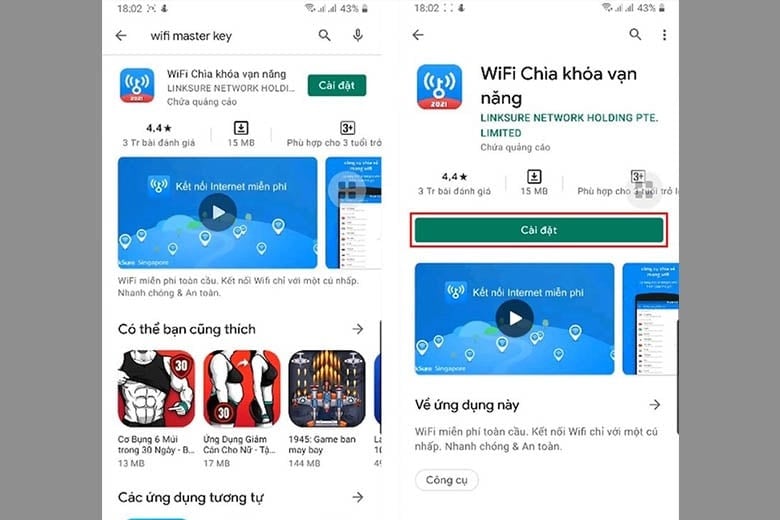
Link tải WiFi Master cho Android Link tải WiFi Master cho iOS
Bước 2: Mở ứng dụng và kích hoạt tính năng Wi-Fi chìa khóa vạn năng.
Trên iPhone hoặc các thiết bị iOS, bạn có thể vào Cài đặt > Wi-Fi. Danh sách các mạng Wi-Fi khả dụng sẽ xuất hiện, bao gồm những mạng mà ứng dụng cho phép kết nối miễn phí.
Đối với các thiết bị Android, bạn chỉ cần truy cập vào ứng dụng và chọn mạng Wi-Fi có thể kết nối. Ngoài ra, ứng dụng còn cung cấp các tính năng khác như kiểm tra độ an toàn của mạng, tín hiệu, và tốc độ của Wi-Fi mà bạn đang kết nối.
Cách 2: Sử dụng tính năng quét Wi-Fi xung quanh của điện thoại
Những dòng smartphone mới nhất đều tích hợp tính năng quét Wi-Fi xung quanh, giúp bạn biết được những mạng Wi-Fi trong khu vực có yêu cầu mật khẩu hay không.
Bạn có thể bắt đầu quét bằng cách vào Cài đặt > Wi-Fi và tìm các mạng được gắn nhãn Mở hoặc Không bảo mật để kết nối.
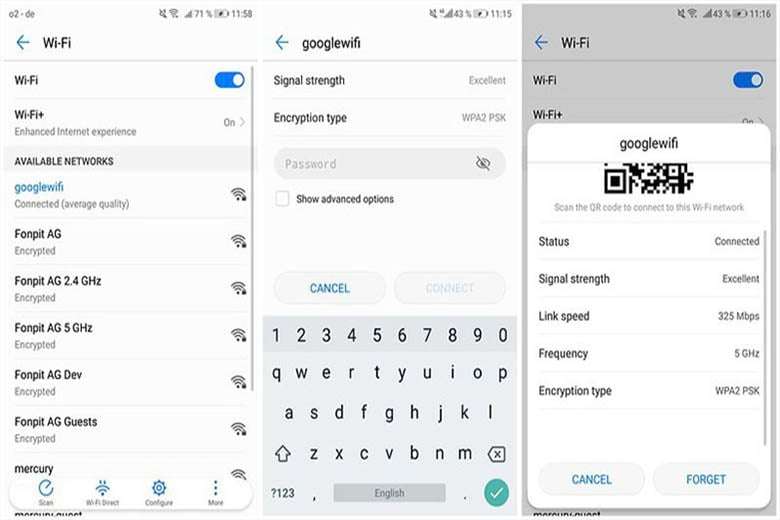
Bạn có thể bắt đầu quét bằng cách vào Cài đặt > Wi-Fi và tìm các mạng được gắn nhãn Mở hoặc Không bảo mật để kết nối.
Cách 3: Sử dụng tính năng “Tìm Wi-Fi” của Facebook
Các ứng dụng như Facebook và Zalo đã trở nên quen thuộc với người dùng Việt Nam. Bạn có thể sử dụng tính năng Tìm Wi-Fi của Facebook để kết nối Wi-Fi mà không cần mật khẩu.
Tính năng này sẽ giúp bạn tìm kiếm các nguồn Wi-Fi công cộng miễn phí xung quanh. Thực hiện theo các bước sau:
Bước 1: Mở ứng dụng Facebook, vào mục Mở rộng > Cài đặt quyền riêng tư > Tìm Wi-Fi.
Bước 2: Danh sách các nguồn Wi-Fi sẽ hiển thị, và bạn có thể xem thông tin về vị trí, giờ mở cửa, cũng như tên mạng Wi-Fi của các doanh nghiệp gần đó.
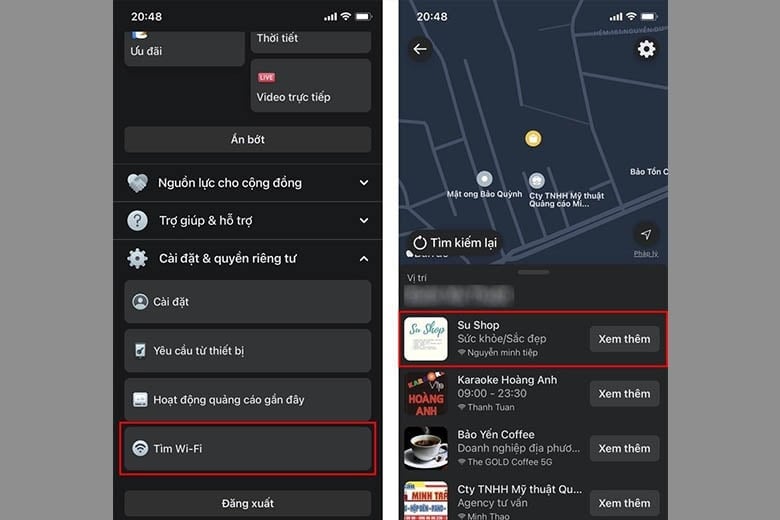
Mở ứng dụng Facebook, vào mục Mở rộng > Cài đặt quyền riêng tư > Tìm Wi-Fi.
Cách 4: Sử dụng ứng dụng cơ sở dữ liệu Wi-Fi cộng đồng
Instabridge
Instabridge là một ứng dụng tổng hợp và chia sẻ các kết nối cùng mật khẩu Wi-Fi từ cộng đồng, bao gồm cả các kết nối công cộng lẫn kết nối bảo mật.
Ứng dụng này cung cấp cho bạn một kho tên Wi-Fi và mật khẩu dễ dàng truy cập. Bạn có thể tải ứng dụng này từ Google Play Store hoặc App Store:
Instabridge (Google Play Store)
Instabridge (App Store)