Các phím F là những phím chức năng trên bàn phím máy tính và thường không được sử dụng nhiều, chúng được bố trí tương đối xa so với vị trí tay và được sắp xếp từ F1 - F12. Tuy nhiên, nếu biết cách sử dụng, các phím F sẽ giúp chúng ta thao tác nhanh hơn rất nhiều.
F1: Phím này sử dụng để hỗ trợ hầu hết các ứng dụng, cả trình duyệt và những tiện ích. Khi cần đến sự trợ giúp từ hệ thống, bạn hãy nhấn F1 để mở cửa sổ hướng dẫn.
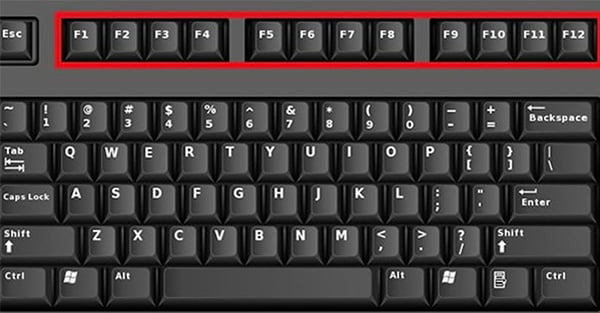
F2: Phím chức năng này được sử dụng trong việc đổi tên một file hoặc thư mục.
F3: Nhấn phím F3 màn hình sẽ hiện ra thanh tìm kiếm cho phép người dùng tìm kiếm file, link hoặc dòng chữ trong cửa sổ hiện hành. Ngoài ra,trong ứng dụng Microsoft Word, tổ hợp phím Shift + F3 còn được dùng để chuyển đổi định dạng văn bản giữa chữ hoa và chữ thường.
F4: Tổ hợp phím Alt + F4 để đóng một chương trình đang mở.
F5: Có thể đây là phím chức năng được dùng nhiều nhất bởi nó làm mới trang hiện tại (refresh). Ngoài ra, trong ứng dụng Microsoft PowerPoint, phím F5 còn dùng để khởi động chế độ trình chiếu.
F6: Có tác dụng bôi đen thanh địa chỉ trên hầu hết các trình duyệt internet và di chuyển con trỏ trong thanh địa chỉ.
F7: Có chức năng kiểm tra lỗi chính tả và ngữ pháp trong các ứng dụng của Microsoft
F8: Phím này dùng để khởi động máy tính vào chế độ an toàn, và thường sử dụng nhiều nhất là chế độ SafeMode.
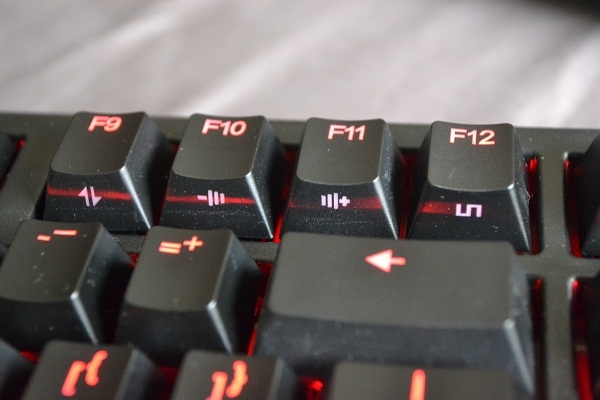
F9: Trong ứng dụng Microsoft Word, phím F9 có chức năng làm mới trang tài liệu, đồng thời có thể nhận và gửi email trong Microsoft Outlook.
F10: Với phím F10 bạn có thể hiển thị thanh Menu trên các cửa sổ đang dùng. Nếu con chuột máy tính bất ngờ bị hư, bạn có thể nhấn Shift + F10 như một hành động click chuột phải.
F11: Dùng để truy cập hoặc thoát ra khỏi chế độ toàn màn hình (Full screen)
F12: Trong MS Word, F12 dùng để mở cửa sổ Save As và Ctrl + Shift + F12 là lệnh in tài liệu.